アカウント連携によるデータ引継ぎ
【アカウント連携によるデータ引継ぎ】
[1] 引継ぎ元の端末での操作(新しくアカウント連携を設定する)
[2] 引継ぎ先の端末での操作(連携したアカウントから復帰する)
【アカウント連携による復帰の前にご確認のお願い】
※ 2回目以降のご利用は、90日後になります。
※ 異なる端末でのセーブデータの共有には対応していません。
※ セーブデータが最新でない場合があります。
※ 元の端末では、プレイできなくなりゲームデータは初期化されます。
※ 何らかのトラブルによりセーブデータが正しく復帰できない場合でも、当社は一切の責任を負いかねます。またいかなる保証もするものではありません。
[1] 引継ぎ元の端末での操作(新しくアカウント連携を設定する)
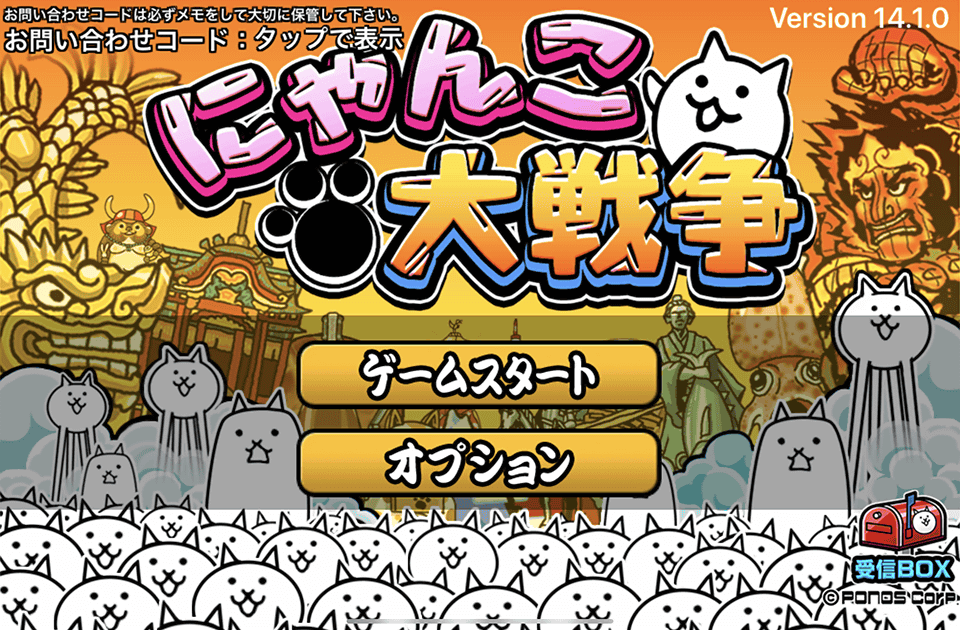
1.タイトル画面で[オプション]を選択してください。
2.オプション画面で、右にある[アカウント・機種変更]を選択してください。
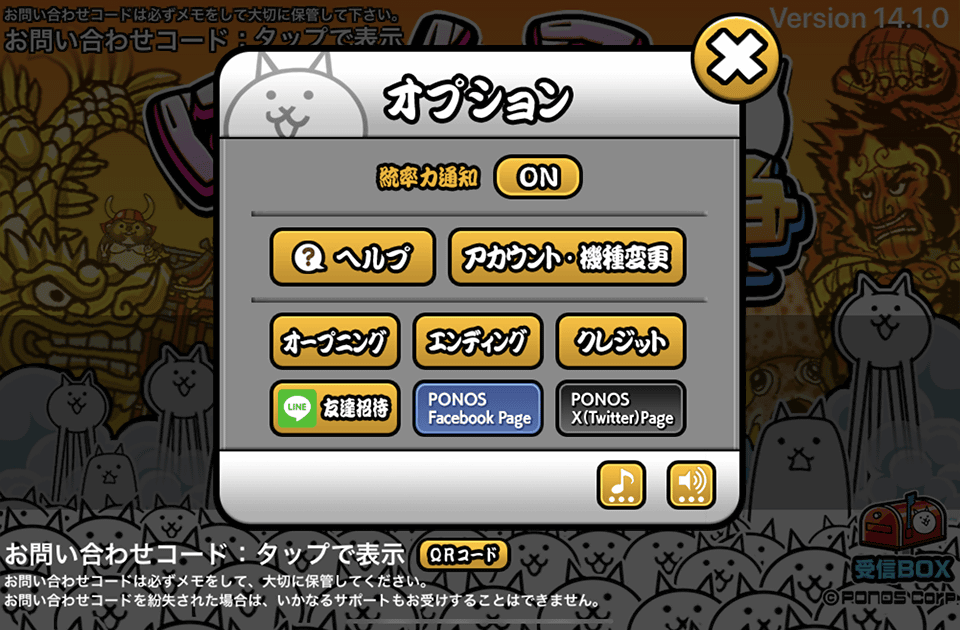
※画面はiOS版のものです。Android版では画面が多少異なります。
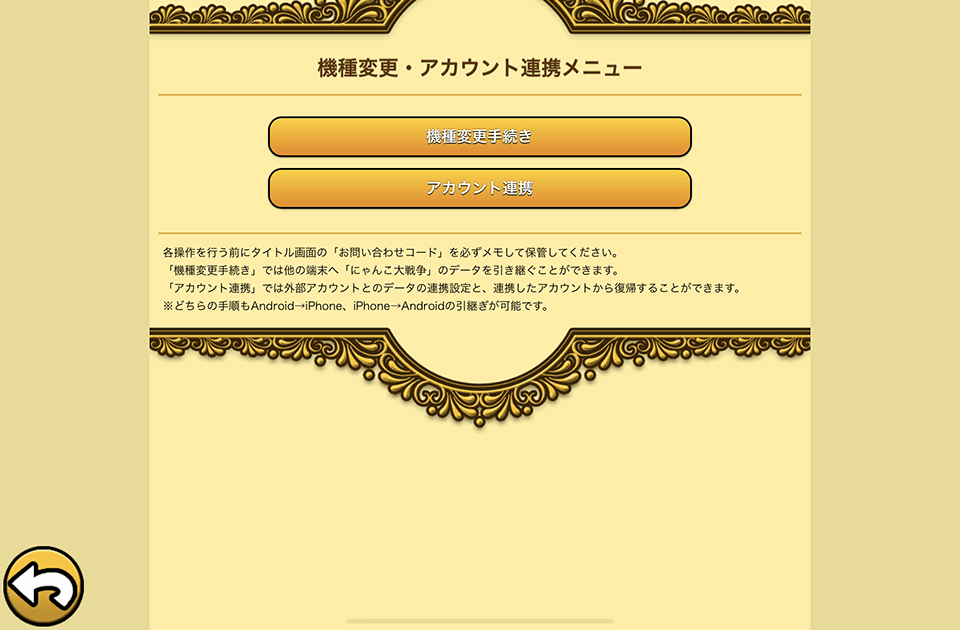
3.機種変更・アカウント連携メニュー画面の内容を確認し、[アカウント連携]を選択してください。
4.アカウント連携メニュー画面の内容を確認し、[新しくアカウント連携を設定する]を選択してください。
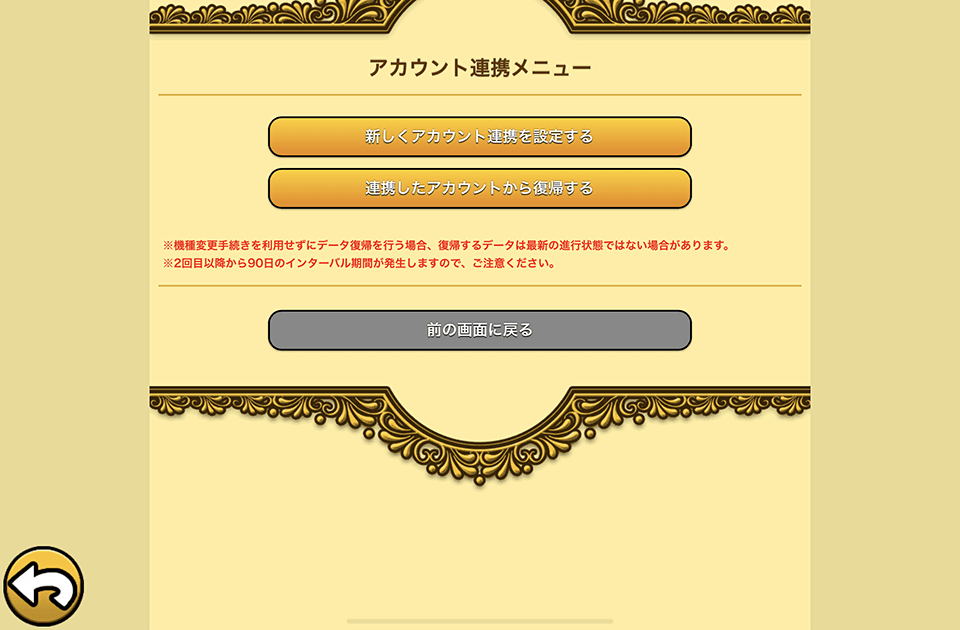
5.アカウント連携の設定画面の内容を確認し、[Appleでサインイン]または[Googleでサインイン]を選択してください。
※未連携から連携中に変われば、サインインは完了となります。
[2] 引継ぎ先の端末での操作(連携したアカウントから復帰する)
1.タイトル画面で[オプション]を選択してください。
2.オプション画面で、右にある[アカウント・機種変更]を選択してください。
※画面はiOS版のものです。Android版では画面が多少異なります。
3.機種変更・アカウント連携メニュー画面の内容を確認し、[アカウント連携]を選択してください。
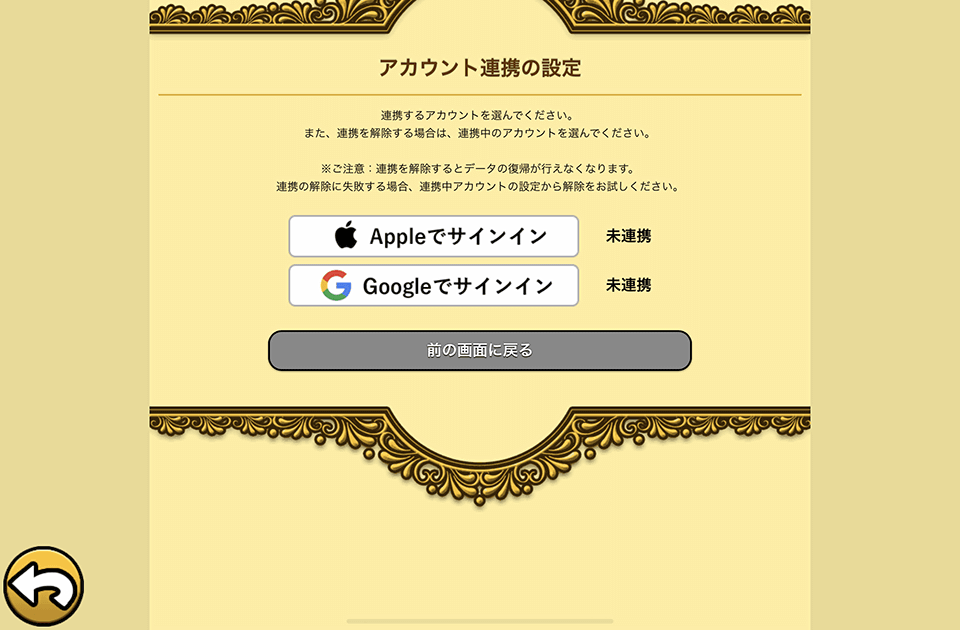
4.アカウント連携メニュー画面の内容を確認し、[連携したアカウントから復帰する]を選択してください。
5.連携アカウントで復帰する際の注意点画面の内容を確認し、[アカウント連携で復帰する]を選択してください。
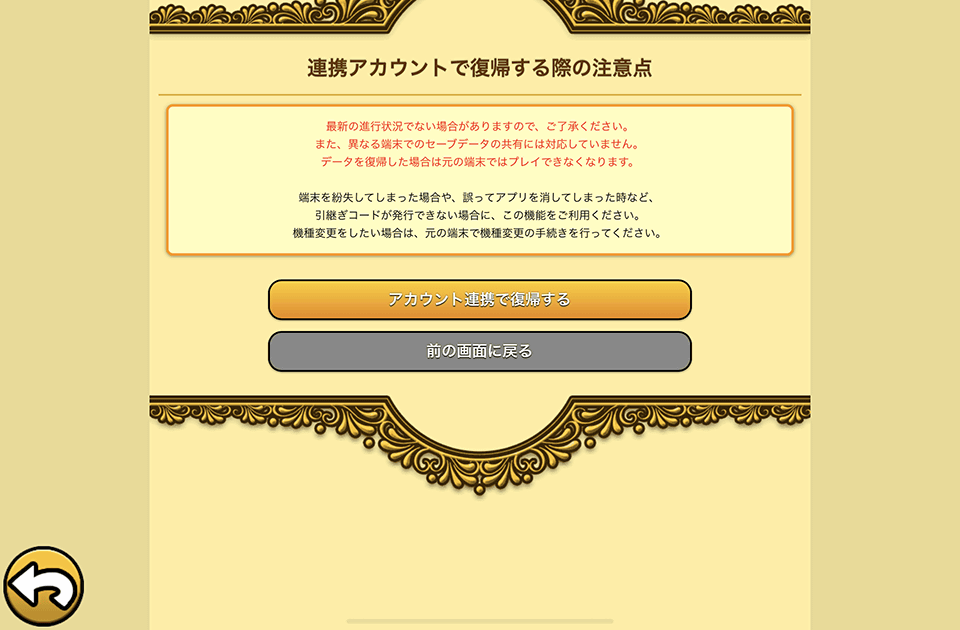
6.手続きをしたデータを引継ぐ画面の内容を確認し、[Appleでサインイン]または[Googleでサインイン]を選択してください。
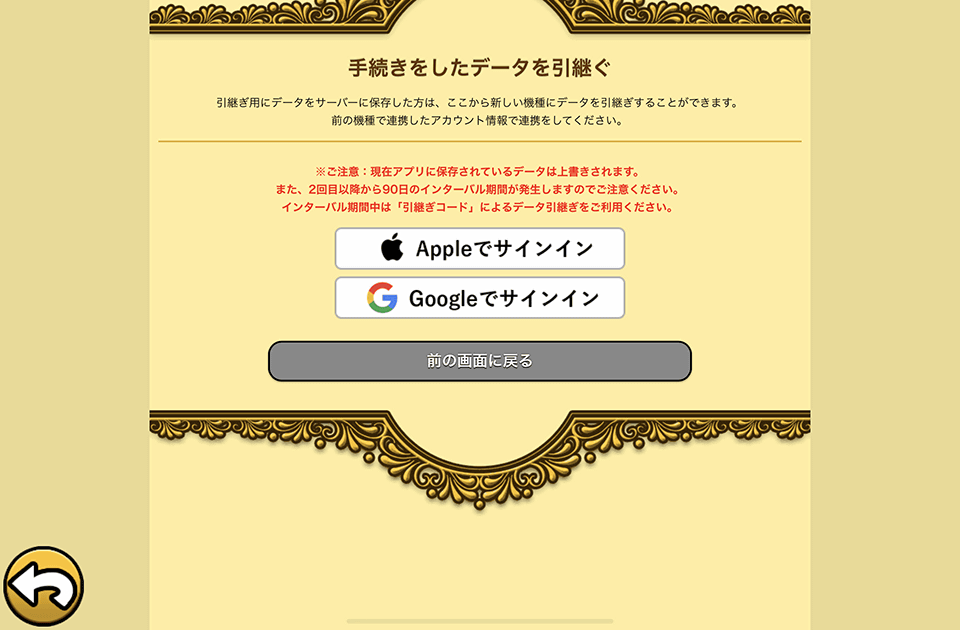
7.セーブデータ引継ぎ確認画面の内容を確認し、[過去のセーブデータで復帰する]を選択してください。
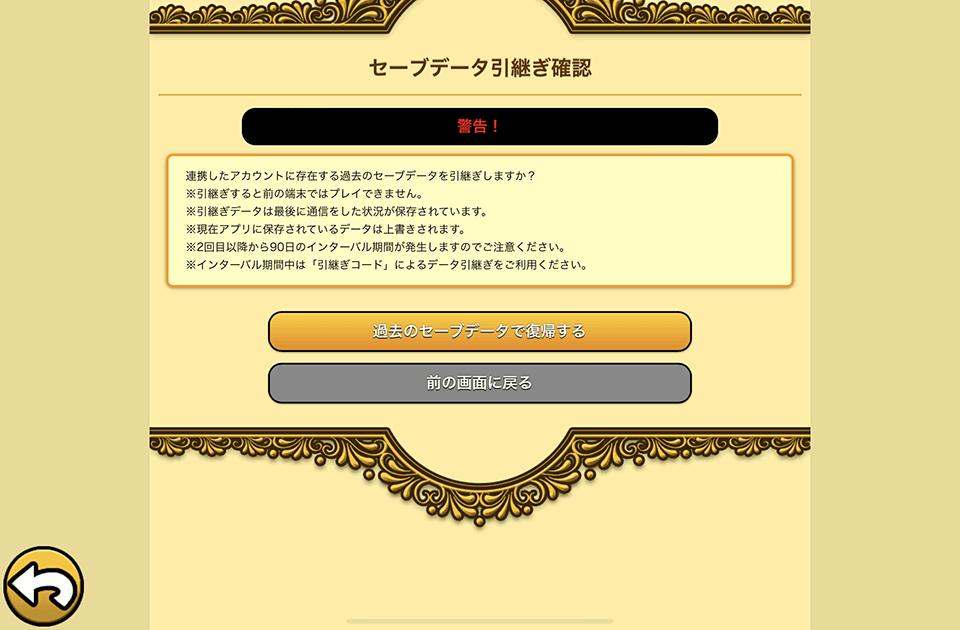
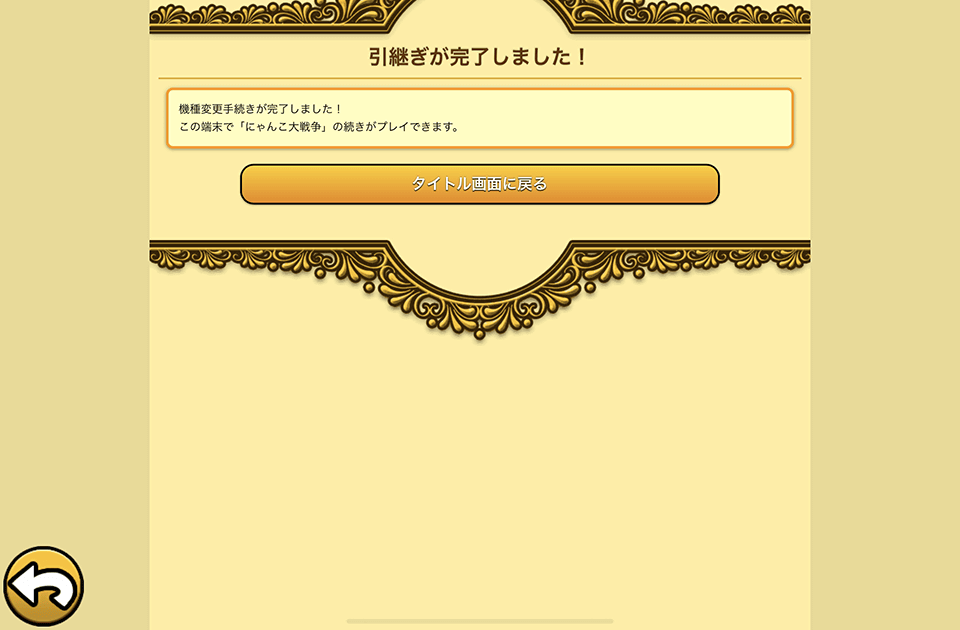
8.しばらくして、引継ぎが完了します。画面の内容を確認し、[タイトル画面に戻る]を選択してください。