Daten mit verbundenem Konto wiederherstellen
[Daten mit verbundenem Konto wiederherstellen]
[1] Daten von einem Ausgangsgerät senden
[2] Übertragene Daten auf einem neuen Gerät empfangen
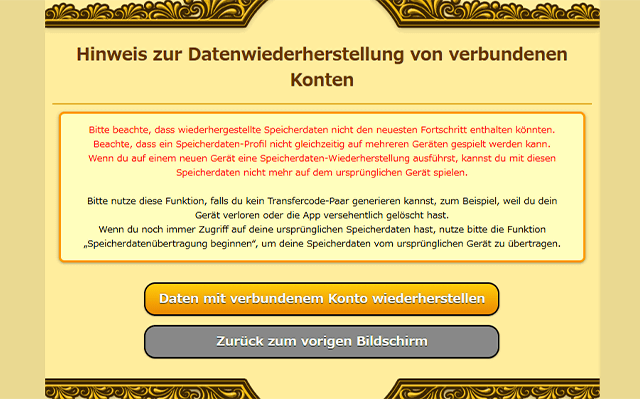
[Hinweis zur Datenwiederherstellung von verbundenen Konten]
* Bitte beachte, dass du nach dem zweiten Datentransfer mit verbundenem Konto 90 Tage warten musst.
* Beachte, dass ein Speicherdaten-Profil nicht auf mehreren Geräten gleichzeitig gespielt werden kann.
* Bitte beachte, dass wiederhergestellte Speicherdaten nicht den neuesten Fortschritt enthalten könnten.
* Du kannst mit übertragenen Speicherdaten nicht mehr auf dem ursprünglichen Gerät spielen.
* PONOS übernimmt keinerlei Haftung für entstandene Datenverluste durch Netzwerkfehler, Gerätefehler und/oder Benutzerfehler und garantiert keinen fehlerlosen Datentransfer.
[1] Daten von einem Ausgangsgerät senden
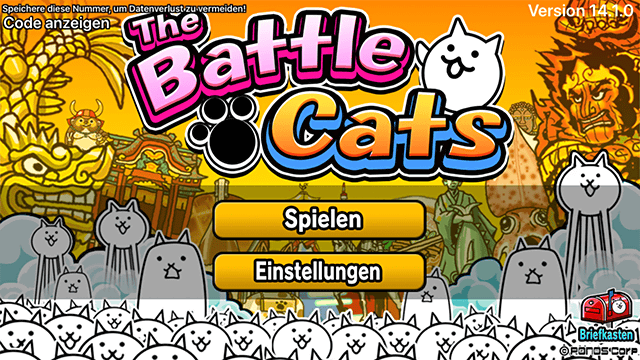
1. Wähle „Einstellungen“ auf dem Startbildschirm.
2. Wähle „Konto/Datentransfer“ auf dem Einstellungen-Bildschirm.
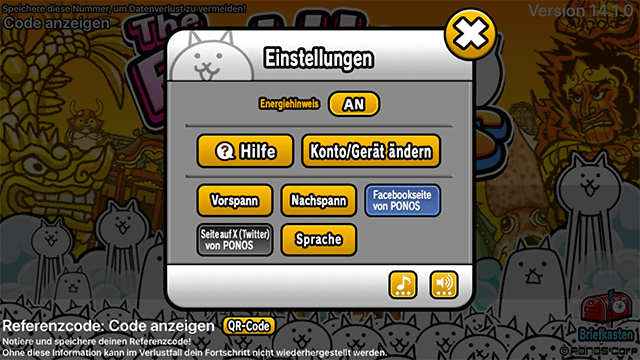
* Dieser Screenshot wurde auf einem iOS-Gerät aufgenommen. Die Darstellung auf Android-Geräten kann geringfügig abweichen.
3. Lies die Informationen zum Speicherdatentransfer sorgfältig durch. Wenn du den Nutzungsbestimmungen zustimmst, wähle „Speicherdaten auf neues Gerät übertragen“ auf dem Bildschirm „Gerät wechseln“ aus.
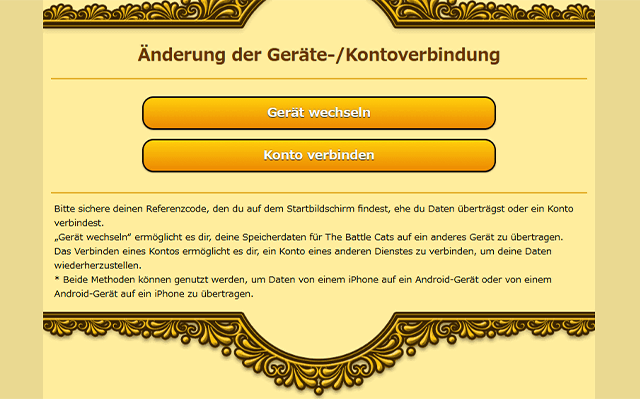
4. Wähle im „Gerät wechseln“-Menü Daten von altem Gerät erhalten aus.
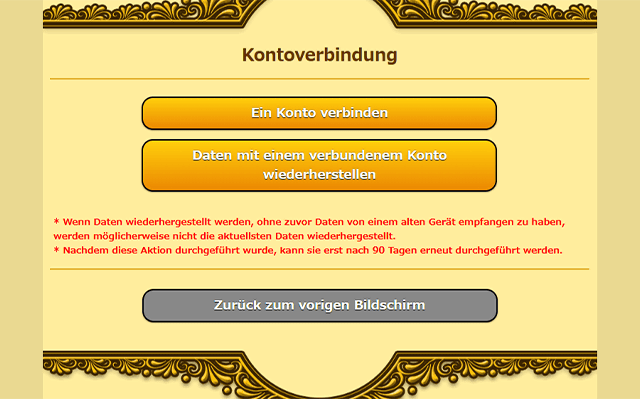
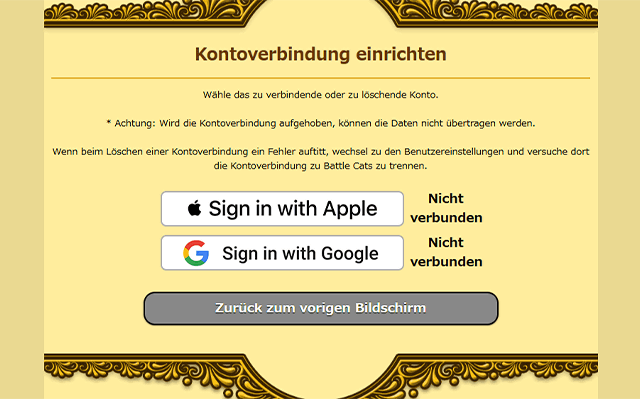
5. Nachdem alle im Menü „Kontoverbindung einrichten“ angezeigten Informationen überprüft wurden, wähle je nach Bedarf „Sign in with Apple“ oder „Sign in with Google“.
* Die Anmeldung wird abgeschlossen, sobald Sie vom unverbundenen Zustand zur Verknüpfung mit einem Konto wechseln.
[2] Übertragene Daten auf einem neuen Gerät empfangen
1. Wähle „Einstellungen“ auf dem Startbildschirm.
2. Wähle „Konto/Datentransfer“ auf dem Einstellungen-Bildschirm.
* Dieser Screenshot wurde auf einem iOS-Gerät aufgenommen. Die Darstellung auf Android-Geräten kann geringfügig abweichen.
3. Lies die Informationen zum Speicherdatentransfer sorgfältig durch. Wenn du den Nutzungsbestimmungen zustimmst, wähle „Speicherdaten auf neues Gerät übertragen“ auf dem Bildschirm „Gerät wechseln“ aus.
4. Wähle im „Gerät wechseln“-Menü "Daten über verknüpftes Konto erhalten" aus.
5. Wähle „Daten über verknüpftes Konto wiederherstellen“, nachdem alle im Menü „Datenwiederherstellung über verknüpftes Konto“ angezeigten Informationen überprüft wurden.
6. Nachdem alle im Menü „Kontoverbindung starten“ angezeigten Informationen überprüft wurden, wähle je nach Bedarf „Mit Apple anmelden“ oder „Mit Google anmelden“.
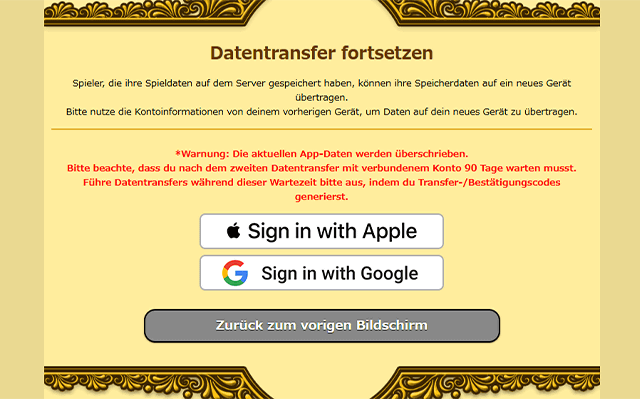
7. Überprüfe alle im Menü „Datenübertragung abschließen“ angezeigten Informationen und wähle „Aus vorherigen Speicherdaten wiederherstellen“.
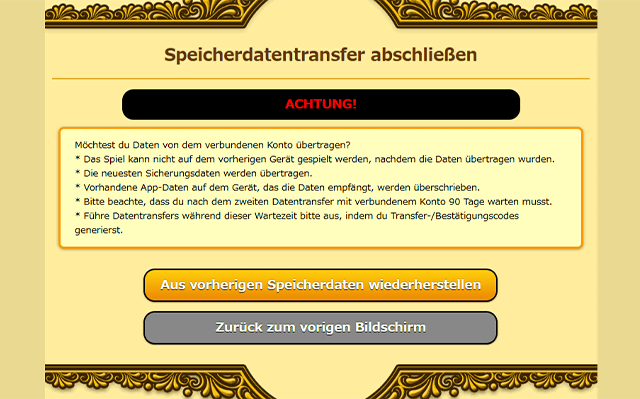
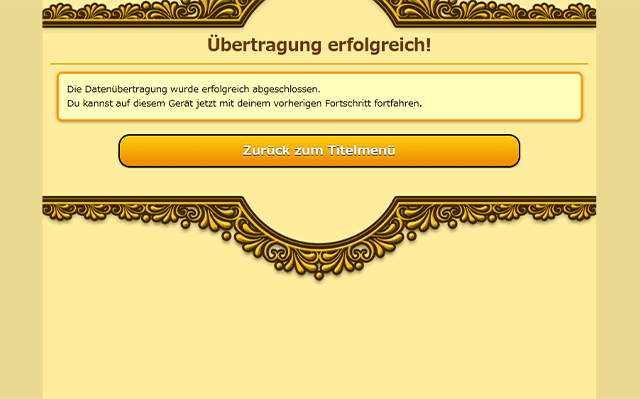
8. Die Übertragung wird nach einigen Momenten abgeschlossen. Nachdem du die Informationen bestätigt hast, kannst du "Zurück zum Titelmenü" klicken.