Daten mit verbundenem Gerät wiederherstellen
[Daten mit verbundenem Gerät wiederherstellen]
[1] Daten von einem Ausgangsgerät senden
[2] Übertragene Daten auf einem neuen Gerät empfangen
[Bevor du Speicherdaten überträgst]
* Führe eine Kontoverbindung durch oder starte einen Datentransfer (denke daran, deinen Referenzcode an einem sicheren Ort aufzubewahren),
ehe du die App auf einem anderen Gerät öffnest, um deine aktuellen Speicherdaten bereit für die Übertragung zu machen.
Wähle auf deinem neuen Gerät „Speicherdaten auf dieses Gerät übertragen“ aus, um The Battle Cats weiterzuspielen.
* Führe keinen Datentransfer durch, wenn deine Internetverbindung nicht stabil ist.
* Ein mit einem Transfercode durchgeführter Datentransfer speichert die dazugehörigen Daten nur für maximal 3 Monate auf dem Server. Bitte schließe den Datentransfer innerhalb dieser Zeit ab.
* Der Transfercode und der Bestätigungscode, die angezeigt werden, nachdem deine Datenübertragung startet, werden benötigt, um die Übertragung fortzusetzen. BEWAHRE DIESE INFORMATIONEN DAHER GUT AUF.
* Daten der englischen Version von The Battle Cats können nicht zu Versionen einer anderen Sprache übertragen werden.
* Tippe nur einmal auf die Schaltfläche beim Starten oder Fortsetzen des Datentransfers, um Fehler zu vermeiden.
* Sobald der Transfer zu einem neuen Gerät abgeschlossen ist, können die Originaldaten auf anderen Geräten nicht mehr genutzt werden.
* PONOS übernimmt keinerlei Haftung für entstandene Datenverluste durch Netzwerkfehler, Gerätefehler und/oder Benutzerfehler und garantiert keinen fehlerlosen Datentransfer.
[1] Daten von einem Ausgangsgerät senden
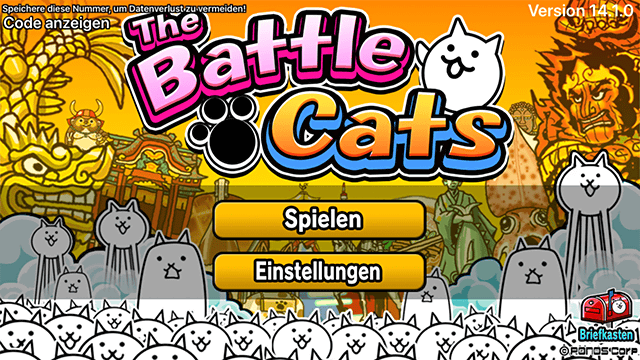
1. Wähle „Einstellungen“ auf dem Startbildschirm.
2. Wähle „Konto/Datentransfer“ auf dem Einstellungen-Bildschirm.
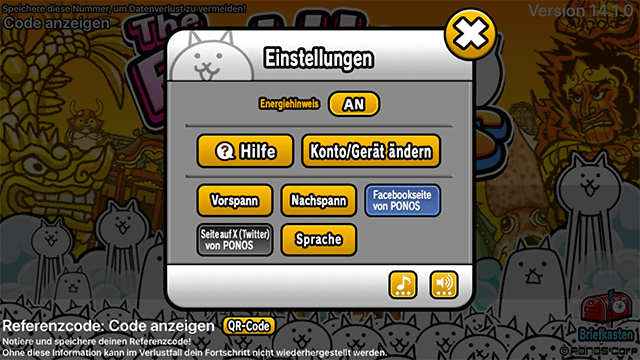
* Dieser Screenshot wurde auf einem iOS-Gerät aufgenommen. Die Darstellung auf Android-Geräten kann geringfügig abweichen.
3. Lies die Informationen zum Speicherdatentransfer sorgfältig durch. Wenn du den Nutzungsbestimmungen zustimmst, wähle „Speicherdaten auf neues Gerät übertragen“ auf dem Bildschirm „Gerät wechseln“ aus.
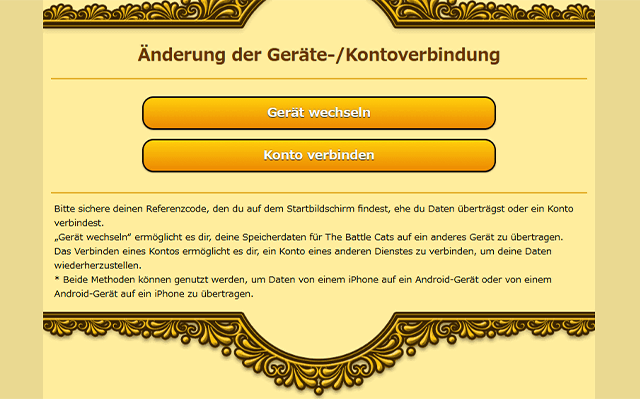
4. Wähle im „Gerät wechseln“-Menü Daten von altem Gerät erhalten aus.
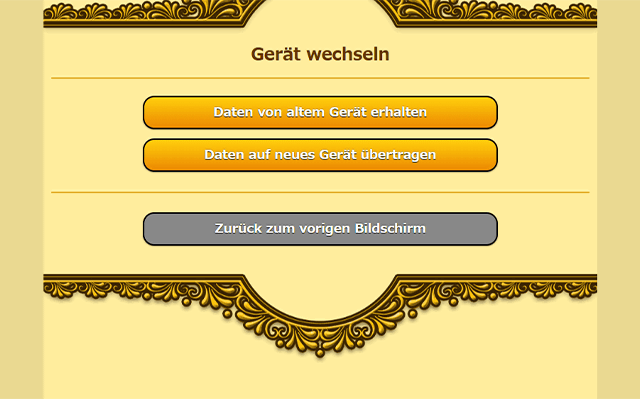
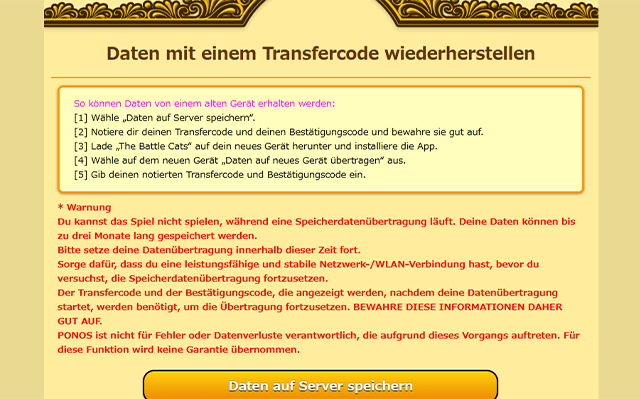
5. Die Speicherdatenübertragung beginnt. Bitte bestätige die auf dem Bildschirm angezeigten Informationen und wähle „Daten auf Server speichern“ aus, wenn du dem Vorgang zustimmst.
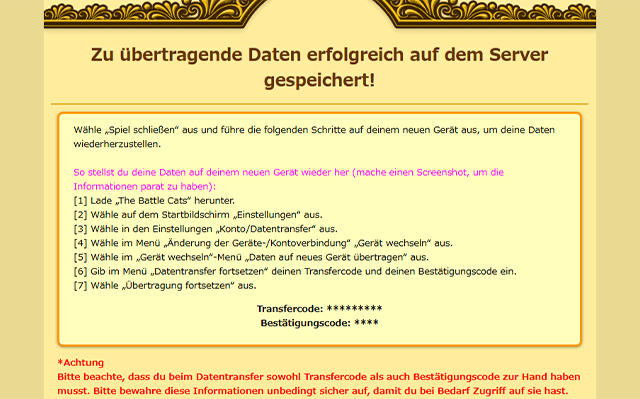
6. Nach der Bestätigung, dass deine Daten erfolgreich auf dem Server gespeichert wurden, sichere bitte deinen Transfercode und deinen Bestätigungscode. Nachdem du genau überprüft hast, dass du deine Codes korrekt gesichert hast, tippe auf die Schaltfläche „Spiel schließen“.
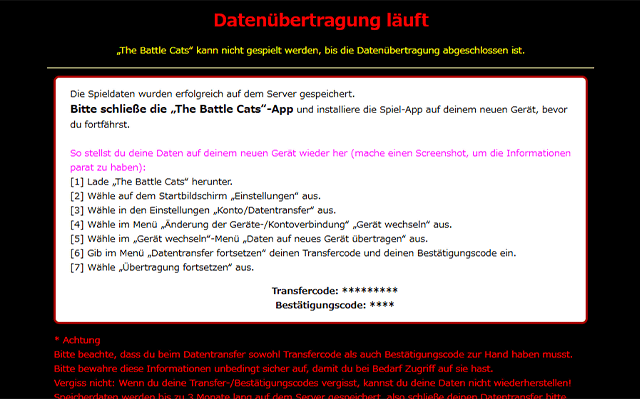
7. Sobald der Vorgang abgeschlossen ist, musst du die Informationen auf dem Bildschirm ein weiteres Mal bestätigen, bevor du die Anwendung schließt.
[2] Übertragene Daten auf einem neuen Gerät empfangen
1. Wähle „Einstellungen“ auf dem Startbildschirm.
2. Wähle „Konto/Datentransfer“ auf dem Einstellungen-Bildschirm.
* Dieser Screenshot wurde auf einem iOS-Gerät aufgenommen. Die Darstellung auf Android-Geräten kann geringfügig abweichen.
3. Nachdem du dich mit dem Menü „Konto/Datentransfer“ vertraut gemacht hast, wähle „Gerät wechseln“ aus.
4. Wähle im „Gerät wechseln“-Menü Daten auf neues Gerät übertragen aus.
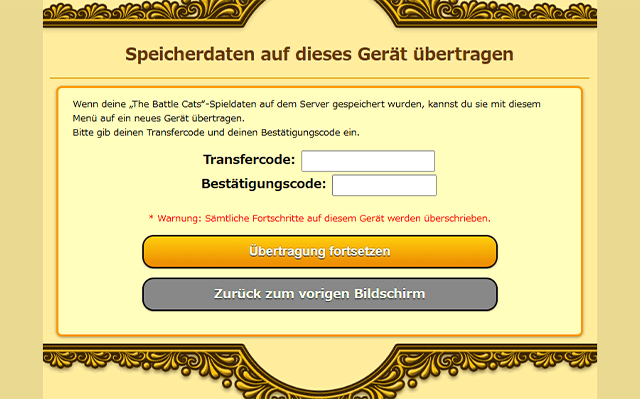
5. Nachdem du die angezeigte Warnung sorgfältig durchgelesen hast, gib bitte deinen Transfercode und deinen Bestätigungscode ein. Nachdem du sie korrekt eingegeben hast, tippe auf „Datentransfer fortsetzen“.
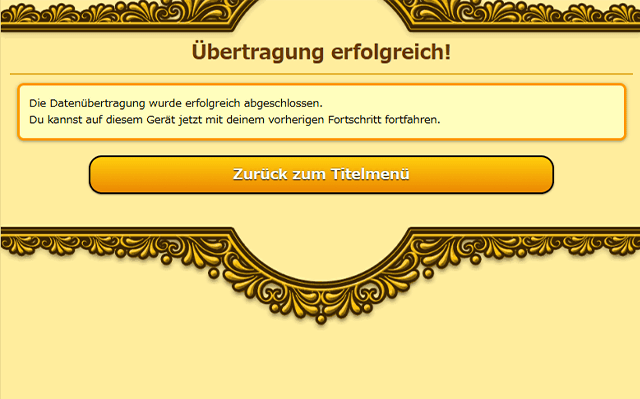
6. Die Speicherdatenübertragung wird nach einigen Momenten abgeschlossen.
Nachdem der Vorgang abgeschlossen ist, kannst du zum Titelbildschirm zurückkehren.