กู้คืนข้อมูลด้วยการเปลี่ยนอุปกรณ์
[กู้คืนข้อมูลด้วยการเปลี่ยนอุปกรณ์]
[1] การส่งบันทึกข้อมูลจากอุปกรณ์เครื่องเดิม
[2] การรับข้อมูลโอนถ่ายที่ส่งมาที่อุปกรณ์เครื่องใหม่
[ก่อนคุณเริ่มการโอนถ่ายบันทึกข้อมูล]
※ ทำการเชื่อมบัญชีหรือเริ่มการโอนถ่ายข้อมูล (อย่าลืมจดรหัสสอบถามเก็บไว้ในที่ที่ปลอดภัย) ก่อนเปิดแอปบนอุปกรณ์อีกเครื่องเพื่อให้แน่ใจว่าจะได้รับข้อมูลที่บันทึกไว้ล่าสุด
เลือกโอนถ่ายบันทึกข้อมูลไปที่อุปกรณ์นี้เพื่อเล่น The Battle Cats ต่อได้เลย
※ ห้ามดำเนินการโอนถ่ายข้อมูลถ้าการเชื่อมต่อเครือข่ายไร้สายของคุณไม่เสถียร
※ ข้อมูลของคุณจะถูกเก็บไว้เป็นเวลาสูงสุดสามเดือน โปรดดำเนินการโอนถ่ายข้อมูลให้เสร็จสิ้นภายในช่วงระยะเวลานี้
※ รหัสโอนถ่ายข้อมูลและรหัสยืนยันที่แสดงขึ้นหลังการโอนถ่ายข้อมูลเริ่มขึ้นจะต้องนำมาใช้ในการดำเนินการโอนถ่ายข้อมูลต่อ: อย่าทำข้อมูลนี้หาย PONOS จะไม่รับผิดชอบต่อข้อผิดพลาดใดๆ
※ ข้อมูลจากเกม The Battle Cats เวอร์ชันภาษาอังกฤษไม่สามารถโอนถ่ายไปยังเกมเวอร์ชันภาษาอื่นได้
※ โปรดแตะที่ปุ่มนี้เพียงหนึ่งครั้งเพื่อเริ่มหรือดำเนินการโอนถ่ายข้อมูลต่อเพื่อเลี่ยงข้อผิดพลาด
※ เมื่อการโอนถ่ายไปยังอุปกรณ์ใหม่เสร็จสิ้น ข้อมูลเดิมที่อยู่บนอุปกรณ์อื่นจะเป็นโมฆะและไม่สามารถใช้ได้อีก
※ PONOS จะไม่รับผิดชอบต่อข้อมูลที่สูญเสียไปจากข้อผิดพลาดของเครือข่าย ข้อผิดพลาดของอุปกรณ์ หรือข้อผิดพลาดของผู้ใช้ และจะไม่รับประกันว่าข้อมูลจะถูกโอนถ่ายได้โดยไม่มีข้อผิดพลาด
[1] การส่งบันทึกข้อมูลจากอุปกรณ์เครื่องเดิม
1. เลือก "การตั้งค่า" จากหน้าจอแรก

2. เลือก "โอนถ่ายบัญชี/ข้อมูล" จากหน้าจอการตั้งค่า
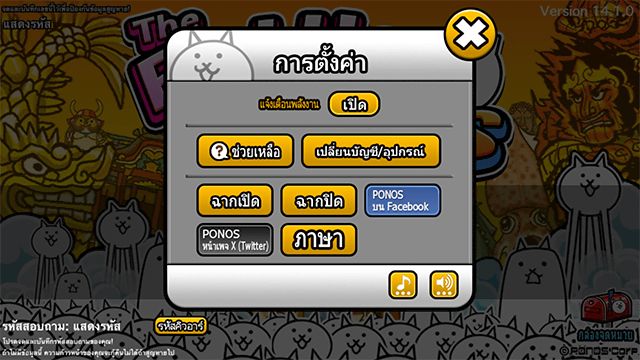
※ ภาพหน้าจอนี้มาจากอุปกรณ์ iOS ภาพจากอุปกรณ์ Android อาจแตกต่างเล็กน้อย
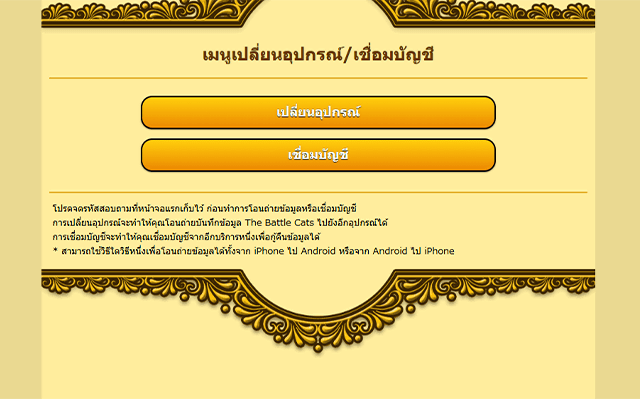
3. อ่านข้อมูลที่แสดงเกี่ยวกับการโอนถ่ายบันทึกข้อมูลอย่างละเอียด หากคุณยอมรับเงื่อนไข ให้เลือก
"โอนถ่ายข้อมูลไปอุปกรณ์ใหม่" จากหน้าจอการเปลี่ยนอุปกรณ์
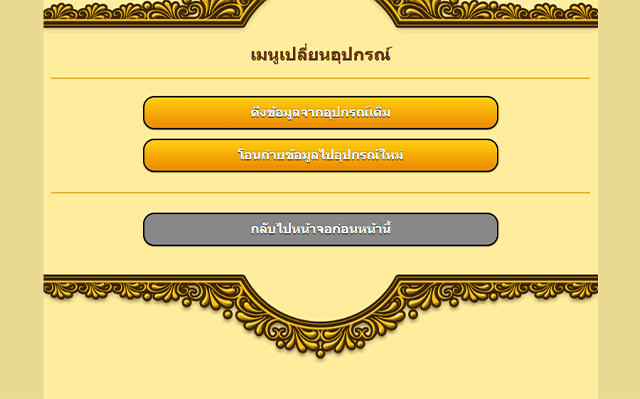
4. เลือก "ดึงข้อมูลจากอุปกรณ์เดิม" ที่เมนูเปลี่ยนอุปกรณ์
5. กระบวนการโอนถ่ายบันทึกข้อมูลจะเริ่มขึ้น โปรดยืนยันข้อมูลบนหน้าจอ และเลือก "บันทึกข้อมูลไปยังเซิร์ฟเวอร์" หากคุณตกลงดำเนินการต่อ
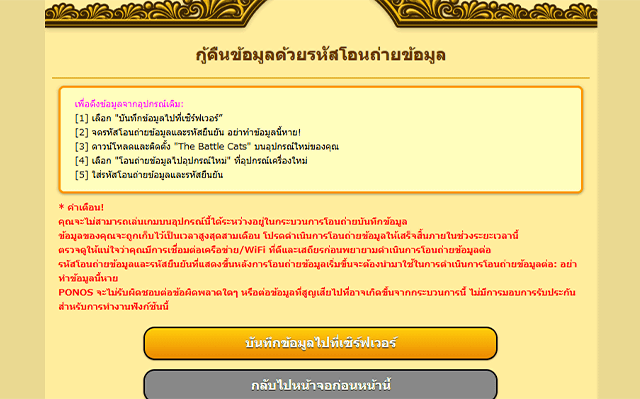
6. หลังจากยืนยันว่าข้อมูลของคุณบันทึกไว้บนเซิร์ฟเวอร์เรียบร้อยแล้ว โปรดบันทึกรหัสโอนถ่ายข้อมูล และ รหัสยืนยัน หลังจากตรวจสอบซ้ำแล้วว่าได้จดรหัสทั้งสองไว้ถูกต้อง แตะที่ปุ่ม "ปิดเกม"
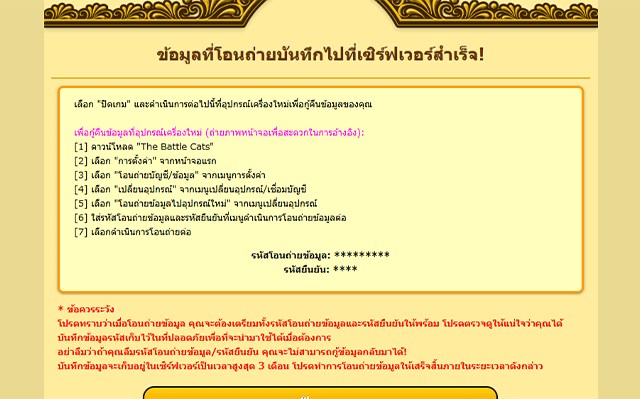
7. เมื่อกระบวนการเสร็จสิ้น ยืนยันข้อมูลบนหน้าจออีกครั้งก่อนออกจากแอปพลิเคชัน
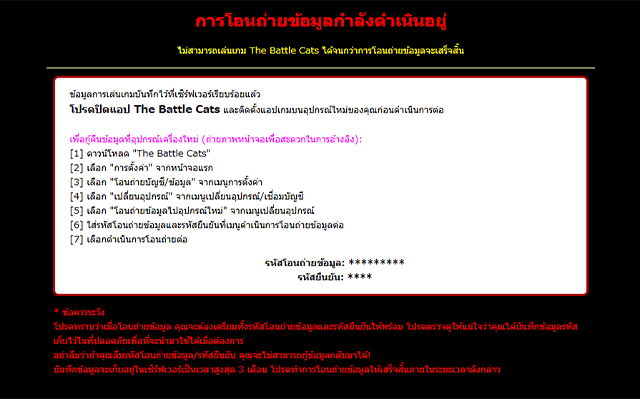
[2] การรับข้อมูลโอนถ่ายที่ส่งมาที่อุปกรณ์เครื่องใหม่
1. เลือก "การตั้งค่า" จากหน้าจอแรก
2. เลือก "โอนถ่ายบัญชี/ข้อมูล" จากหน้าจอการตั้งค่า
※ ภาพหน้าจอนี้มาจากอุปกรณ์ iOS ภาพจากอุปกรณ์ Android อาจแตกต่างเล็กน้อย
3. หลังจากศึกษาเมนูการโอนถ่ายบัญชี/ข้อมูลจนคุ้นชินแล้ว ให้เลือก "เปลี่ยนอุปกรณ์"
4. เลือก "โอนถ่ายข้อมูลไปอุปกรณ์ใหม่" ที่เมนูเปลี่ยนอุปกรณ์
5. หลังจากอ่านประกาศที่แสดงอย่างละเอียดแล้ว โปรดใส่รหัสโอนถ่ายข้อมูลและรหัสยืนยัน เมื่อใส่รหัสทั้งสองถูกต้องแล้ว แตะที่ "ดำเนินการโอนถ่ายข้อมูลต่อ"
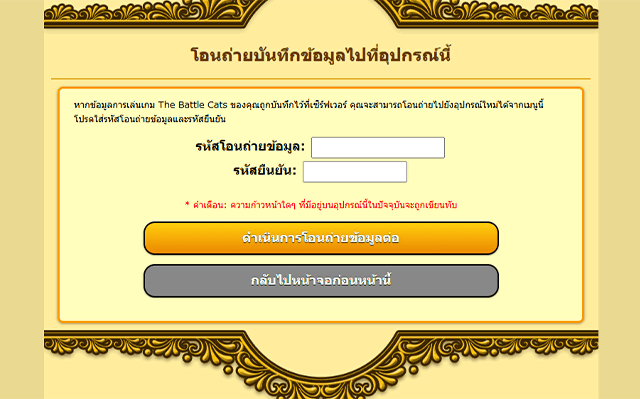
6. หลังจากผ่านไปสักครู่ การโอนถ่ายบันทึกข้อมูลจะเสร็จสิ้น
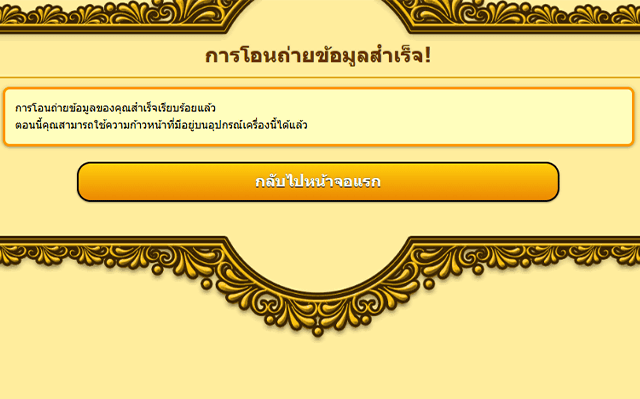
คุณกลับไปที่หน้าจอแรกได้เมื่อกระบวนการเสร็จสิ้นแล้ว